16 Mei 2012

Beberapa hal yang harus dilakukan setelah Instalasi Ubuntu 12.04 (Precise Pangolin)

Setiap kali anda meng-upgrade atau menginstal Ubuntu, ada beberapa perintah yang harus dijalankan pada sistem anda untuk mendapatkan hasil maksimal dari instalasi Ubuntu. Perintah menginstal program dan paket yang kadang tidak disertakan pada instalasi Ubuntu karena alasan hukum atau tidak penting bagi Canonical. Tapi perintah ini membuat Ubuntu bekerja lebih baik, meningkatkan pengalaman browsing internet anda dan mungkin membuat anda lebih mencintai Ubuntu. Program dan paket tersebut adalah, Adobe Flash Player, MP3, DVD Codec, Core Microsoft Font, dan lainnya.

Untuk memulai, tekan Ctrl – Alt – T pada keyboard anda untuk membuka Terminal. Di Terminal, jalankan perintah berikut untuk memperbarui dan meningkatkan semua paket yang terinstal.
  • sudo apt-get update && sudo apt-get upgrade 
Setalah menjalankan command di atas, restart komputer anda.
Selanjutnya, jalankan perintah berikut untuk menginstal Ubuntu-Restricted-Extras. Ubuntu-Restricted-Extras berisi program dan paket seperti, Adobe Flash Player, Font Microsoft, MP3, codec DVD, dan banyak fitur lainnya.
  • sudo apt-get install ubuntu-restricted-extras
 Selesai..
semogah bermanfaat.
source : enalrhey.com

Cara instal dan mengaktifkan Tema Gnome Shell di Ubuntu 12.04 LTS Precise Pangolin

Jika anda kesulitan mengaktifkan atau menginstal tema Gnome Shell di Ubuntu LTS 12,04 Precise Pangolin, maka tutorial ini akan berguna untuk anda. Sebelum kita mulai, anda harus tahu bahwa tutorial ini adalah tentang tema Gnome Shell bukan tema  GTK+ karena keduanya sama sekali berbeda.
gnome Shell Cara instal dan mengaktifkan Tema Gnome Shell di Ubuntu 12.04 LTS Precise Pangolin  tukangubuntu.com
Tema Gnome Shell memiliki struktur pohon direktori:
- nama tema folder
    – -   gnome-shell
Folder “gnome-shell” berisi semua gambar tema dan file. Sekarang mari kita mulai tutorial ini:
1. Instalasi dan Mengaktifkan Gnomle Shell
Jika anda belum menginstal Gnome Shell di Ubuntu 12,04, maka lakukan dengan perintah ini dari terminal:
  • sudo apt-get install gnome-shell
Logout dan pilih menu GNOME dari sesi dan login kembali untuk menggunakan Gnome Shell:
Gnome Shell session menu Cara instal dan mengaktifkan Tema Gnome Shell di Ubuntu 12.04 LTS Precise Pangolin  tukangubuntu.com
2. Instalasi Gnome Tweak Tool
Gnome Tweak Tool adalah sebuah aplikasi yang memungkinkan kita untuk mengatur tema Gnome Shell dan ekstensi. Untuk menginstalnya di Ubuntu 12,04, jalankan perintah ini dari terminal:
  • sudo apt-get install gnome-tweak-tool
gnome tweak tool 377x300 Cara instal dan mengaktifkan Tema Gnome Shell di Ubuntu 12.04 LTS Precise Pangolin  tukangubuntu.com
3. Instalasi Gnome Shell Extensions
Untuk dapat menggunakan Gnome Shell Extensions, anda perlu menginstal Gnome Shell Extensions dengan menjalankan urutan perintah ini :
  • sudo add-apt-repository ppa:upubuntu-com/gnome3
  • sudo apt-get update
  • sudo apt-get install gnome-shell-extensions
Setelah selesai instalasi, reset Gnome Shell dengan cara berikut:
ALT + F2 -> ketikan “r” (tanpa tanda kutip) -> Enter
4. Mengaktifkan GNOME Shell User Themes Extension
Jalankan Gnome Tweak Tool dan pada Shell Extensions tab pindah ke “on” untuk User Themes Extension:
gnome shell extensions 1 375x300 Cara instal dan mengaktifkan Tema Gnome Shell di Ubuntu 12.04 LTS Precise Pangolin  tukangubuntu.com
Sekarang tutup Gnome Tweak Tool dan reset kembali Gnome shell:
ALT + F2 -> ketikan “r” (tanpa tanda kutip) -> Enter
Jalankan lagi Gnome Tweak Tool dan sekarang buka Theme” tab. Anda akan melihat bahwa pilihan “Shell theme“ sekarang sekarang telah aktif:
gnome shell extensions hemes 2 376x300 Cara instal dan mengaktifkan Tema Gnome Shell di Ubuntu 12.04 LTS Precise Pangolin  tukangubuntu.com
Kita menuju kelangkah berikutnya.

5. Instalasi Tema Gnome Shell
Semua tema Gnome Shell harus ditempatkan dalam folder tema. Folder tersembunyi ini harus dibuat dalam direktori home. Anda dapat membuatnya dengan perintah ini dari terminal:
  • mkdir ~/.themes
Catatan: Untuk menampilkan folder tersembunyi di Ubuntu, tekan CTRL + H saat browsing folder menggunakan Nautilus.
Kemudian semua tema yang telah di download harus diekstrak di folder tersebut. Sebagai contoh kami akan menggunakan instalasi tema GNOME Shell “Flat And Square, anda dapat mendownloadnya dari sini. Ekstrak isi tema ke folder “.tema”:
Jalankan Gnome Tweak Tool dan pada tab Tema pilih tema “Flat and Square” dari menu dropdown untuk mengaktifkannya:
gnome shell extensions themes 3 466x300 Cara instal dan mengaktifkan Tema Gnome Shell di Ubuntu 12.04 LTS Precise Pangolin  tukangubuntu.com
Catatan: Anda juga dapat menggunakan tombol browse yang disediakan di Gnome Tweak Tool untuk menginstal dan mengaktifkan Gnome Shell themes.

source : enalrhey.com

Jadwal release Ubuntu 12.10 Quantal Quetzal


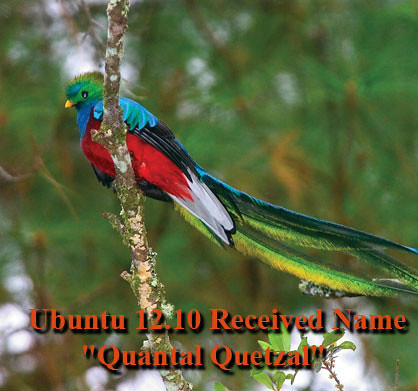
Setelah sukses merelease ubuntu 12.04 LTS Precise Pangolin. Canonical mengumumkan jadwal release Ubuntu mendatang, yaitu Ubuntu 12.10 dengan code name Quantal Quetzal. Ubuntu 12.10 Quantal Quetzal ini, akan menjadi release ubuntu yang ke-17.
Berikut jadwal release Ubuntu 12.10 Quatzal Quental :
  • 7 Juni 2012 - Release alpha 1
  • 28 Juni 2012 - Release alpha 2
  • 2 Agustus 2012 - Release alpha 3
  • 6 September 2012 - Release beta 1
  • 27 September 2012 - Release beta 2
  • 18 Oktober 2012 - Release final Ubuntu 12.10

instal Cairo-Dock 3.0 di Ubuntu 11.10/12.04

Cairo-Dock telah diperbarui ke versi 3.0. Berikut adalah beberapa perubahan baru dalam rilis akhir:
  • Peningkatan Taskbar
  • Peningkatan Text Drawing
  • Applet LogOut sekarang memungkinkan Untuk Beralih Antara Pengguna
  • Di tambahkan Keyboard Shortcuts Untuk Pengaturan Dock anda
  • Tombol shorcut sekarang Bisa Dikelola dalam satu tempat (Window Konfigurasi)
  • Sebuah Applet Twitter Baru Ditambahkan yang Memungkinkan Tweeting dalam satu klik
  • Menu Suara Ubuntu Gets Terpadu Ke Dalam Applet Suara-Control
  • Dukungan GTK3 (Integrasi Lebih Baik Dalam Lingkungan Gnome Desktop)
  • Bug Fixes, dll
Cairo Dock 3.0 Unity Ubuntu 471x300 Cara instal Cairo Dock 3.0 di Ubuntu 11.10/12.04  tukangubuntu.com
Untuk menginstal Cairo-Dock 3.0 di Ubuntu 11.10/12.04, buka terminal dan jalankan perintah berikut:
  • sudo add-apt-repository ppa:cairo-dock-team/ppa
  • sudo apt-get update
  • sudo apt-get install cairo-dock cairo-dock-plug-ins 
 Untuk informasi lebih lanjut, silahkan kunjungi halaman berikut.

Cara menghilangkan titik-titik putih di login screen ubuntu 12.04 LTS

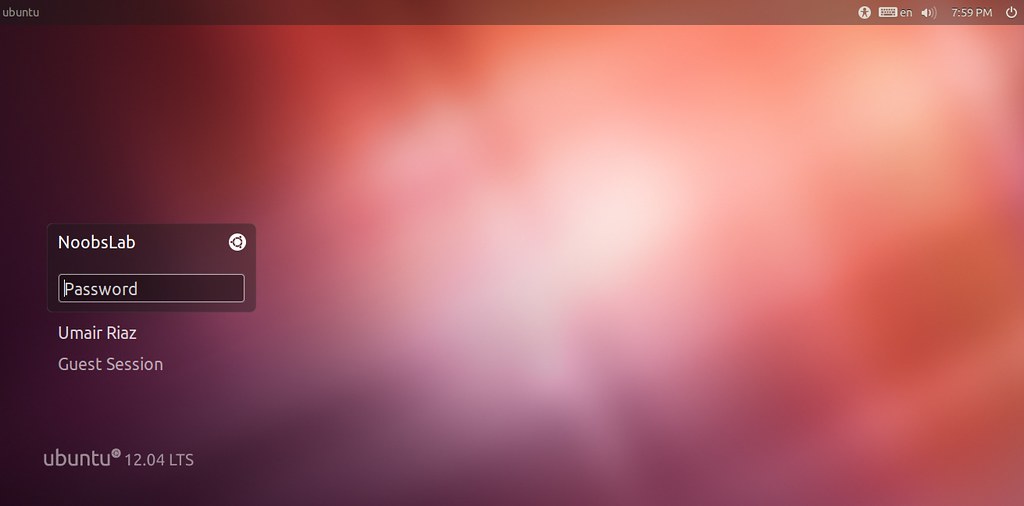
ada Beberapa Orang yang tidak suka titik-titik putih di login screen Ubuntu 12,04.
Untuk menghilangkannya sangatlah mudah,hanya memasukan beberapa perintah di terminal.


Buka terminal atau tekan (Ctrl+Alt+T).
copy code ini dan paste di terminal.
  • sudo xhost +SI:localuser:lightdm
  • sudo su lightdm -s /bin/bash
  • gsettings set com.canonical.unity-greeter draw-grid false

logout dan lihat titik-titik tersebut telah hilang.

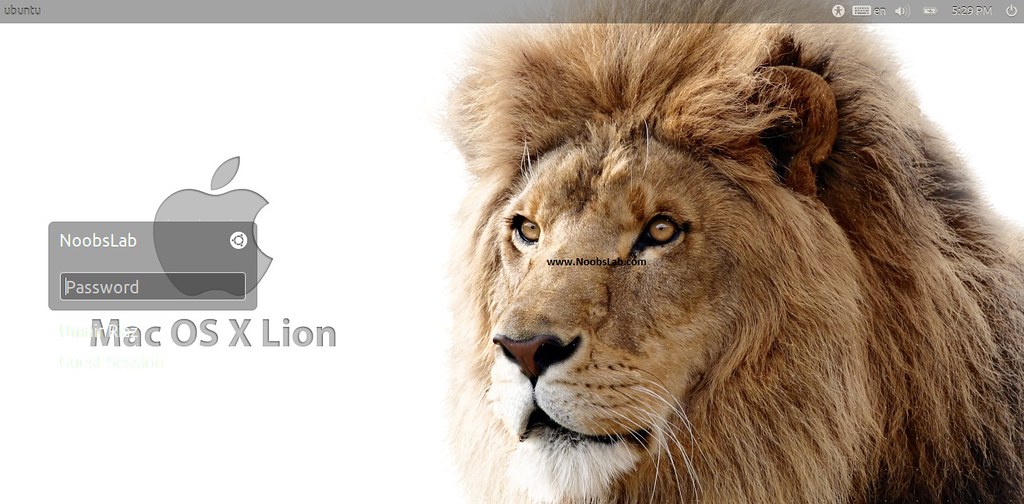
Mac OS X Lion Theme untuk Ubuntu 12.04 Precise Pangolin

Tutorial kali ini saya akan membahas cara instal  Mac OS X Lion Theme di Ubuntu 12.04 Precise Pangolin.
Banyak pengguna linux mengharapkan kehadiran MacBuntu 11,10 tetapi belum rilis, yang akan didasarkan pada LMDE. Jadi ini adalah Alternatif untuk Macbuntu.

Berikut adalah tema Mac OS X Lion yang dibuat untuk versi GTK3.


1. Download Mac OS X Lion Wallpapers
2. instal Cairo Dock terbaru.

3: Install Mac OS X Lion Theme di Ubuntu 12,04 Precise Pangolin, buka Terminal (Tekan Ctrl + Alt + T) dan salin perintah berikut di Terminal:
  • sudo add-apt-repository ppa:noobslab/themes
  • sudo apt-get update
    Install Cursors
  • sudo apt-get install mac-os-lion-cursors
  • Install Icons
  • sudo apt-get install mac-os-lion-icons
  • Install Theme
  • sudo apt-get install mac-os-lion-theme
4: Terapkan Mac OS X Splash:
masukan kode berikut.
  • wget http://dl.dropbox.com/u/53319850/NoobsLab.com/Paw-OSX.zip
  • unzip Paw-OSX.zip
  • sudo cp -R Paw-OSX/ /lib/plymouth/themes
  • sudo update-alternatives --install /lib/plymouth/themes/default.plymouth default.plymouth /lib/plymouth/themes/Paw-OSX/paw-osx.plymouth 100
Masukkan perintah berikut dan pilih paw-osx splash:
  • sudo update-alternatives --config default.plymouth
Sekarang Masukkan perintah ini:
  • sudo update-initramfs -u
5: Install Compiz Setting Manager untuk Autohide Launcher Unity:
  • sudo apt-get install compizconfig-settings-manager
unity autohide

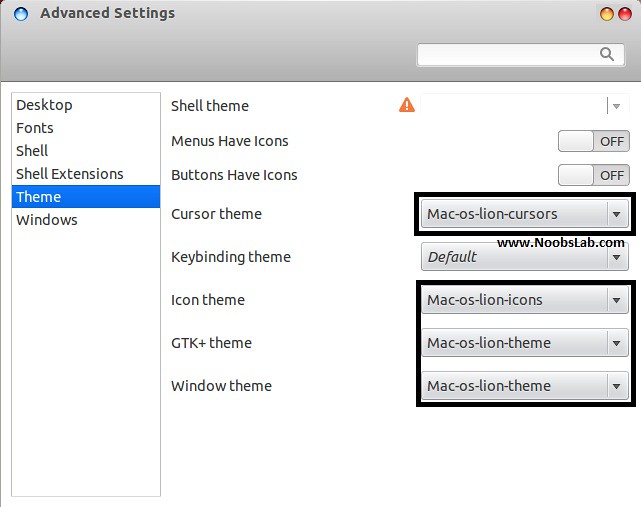
6. Ganti tema,icon dan kursor dengan Gnome tweak tool.
Untuk menginstal Gnome tweak toll, gunakan perintah berikut:
  • sudo apt-get install gnome-tweak-tool
buka Gnome tweak tool cari ”Advance Settings”. Ganti seperti gambar berikut untuk menerapkan tema.
7. Selesai.

Semogah tutorial ini bermanfaat.

source : enalrhey.com